
Plugins
Aeon Lingua: kom igång
Installera Aeon Lingua, lägg in en nyckel till en AI-tjänst, välj språk och gör den första översättningen.
Senast uppdaterad 16 november 2026
Den här guiden tar dig från installation till en första översatt sida. Under early access går vi igenom den tillsammans med dig.
1. Installera pluginet
Ladda upp och aktivera Aeon Lingua som vilket plugin som helst. Kontrollera kraven först:
- WordPress 6.6 och PHP 8.2 eller senare, med
mbstring. - Skrivrätt i
wp-content/mu-pluginsochwp-content/uploads.
Med WooCommerce körs bakgrundsjobben i Action Scheduler. Utan WooCommerce körs de i WP-Cron.
2. Lägg in en nyckel
Lingua läser nyckeln från wp-config.php eller från en miljövariabel. Nyckeln sparas aldrig i databasen. Konstanten heter AEON_LINGUA_<TJÄNST>_KEY. För Google Gemini ser det ut så här:
define( 'AEON_LINGUA_GEMINI_KEY', '...' );
Öppna sedan Aeon Lingua › Inställningar och välj tjänst under Tjänst. Några tjänster behöver mer:
- Google Cloud Translation behöver ett projekt-ID, som har ett eget fält.
- En OpenAI-kompatibel tjänst behöver sin adress. Den måste börja med
https://.
Klicka på Testa anslutningen innan du går vidare. Fliken Översikt visar vilka tjänster som har en nyckel: Nyckel finns eller Ingen nyckel.
3. Sätt en budget
Varje tjänst har en budget i tecken:
| Inställning | Standard |
|---|---|
| Max tecken per dag | 300 000 |
| Max tecken per månad | 3 000 000 |
Värdet 0 stoppar jobben. Det betyder inte obegränsat. Rutan Förbrukning på fliken Översikt visar hur mycket som har gått åt i dag och den här månaden.
4. Välj språk
Lägg till språken under Inställningar. De hämtas från WordPress egen språklista, och det finns ingen fast gräns för hur många du kan ha.
Välj hur språket syns i adressen: Underkatalog, Underdomän eller Egen domän. Välj sedan om adresserna skrivs Med latinska bokstäver eller I språkets egen skrift. Se Adresser.
På en ny installation får befintligt innehåll översatta adresser automatiskt.
5. Gör den första översättningen
På fliken Översikt:
- Under Hitta nya texter på en sida skriver du en adress på den översatta sajten, till exempel
https://example.com/en/, och klickar på Sök igenom sidan. Sidan läses anonymt och nya texter läggs i kön. - Under Översätt saknade texter klickar du på Starta översättning. De saknade texterna skickas till den valda tjänsten i bakgrunden.
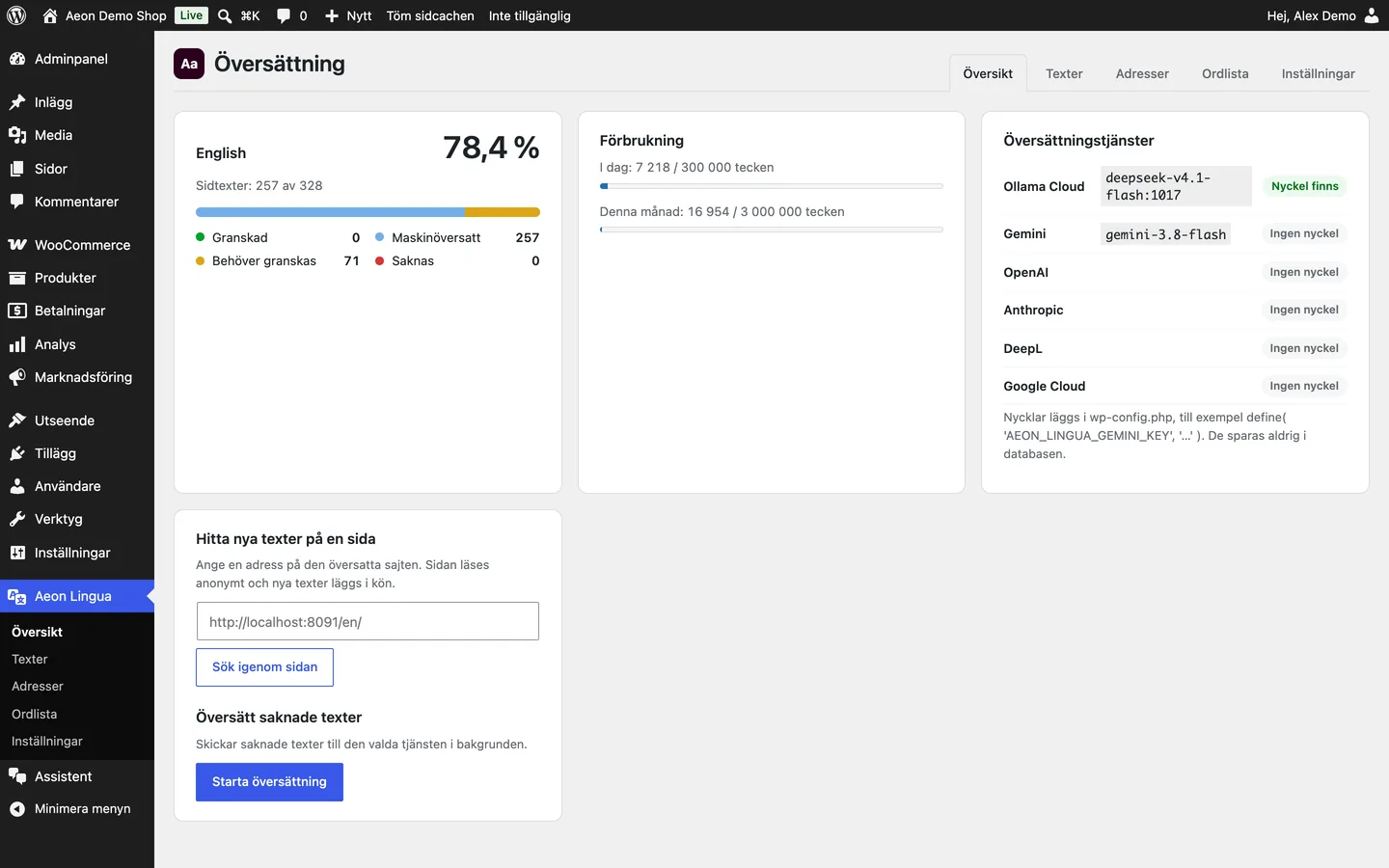
Varje omgång skickar högst 40 texter och 6 000 tecken. En större sajt översätts därför i flera omgångar. En gång om dygnet går Lingua också själv igenom sidor, produkter och kategorier och hittar nya texter.
Från kommandoraden:
wp aeon-lingua discover --page=https://example.com/en/
wp aeon-lingua translate
wp aeon-lingua stats
6. Kontrollera resultatet
Öppna den översatta sajten. Översättningarna sparas på din sajt, så besökarna väntar aldrig på AI:n.
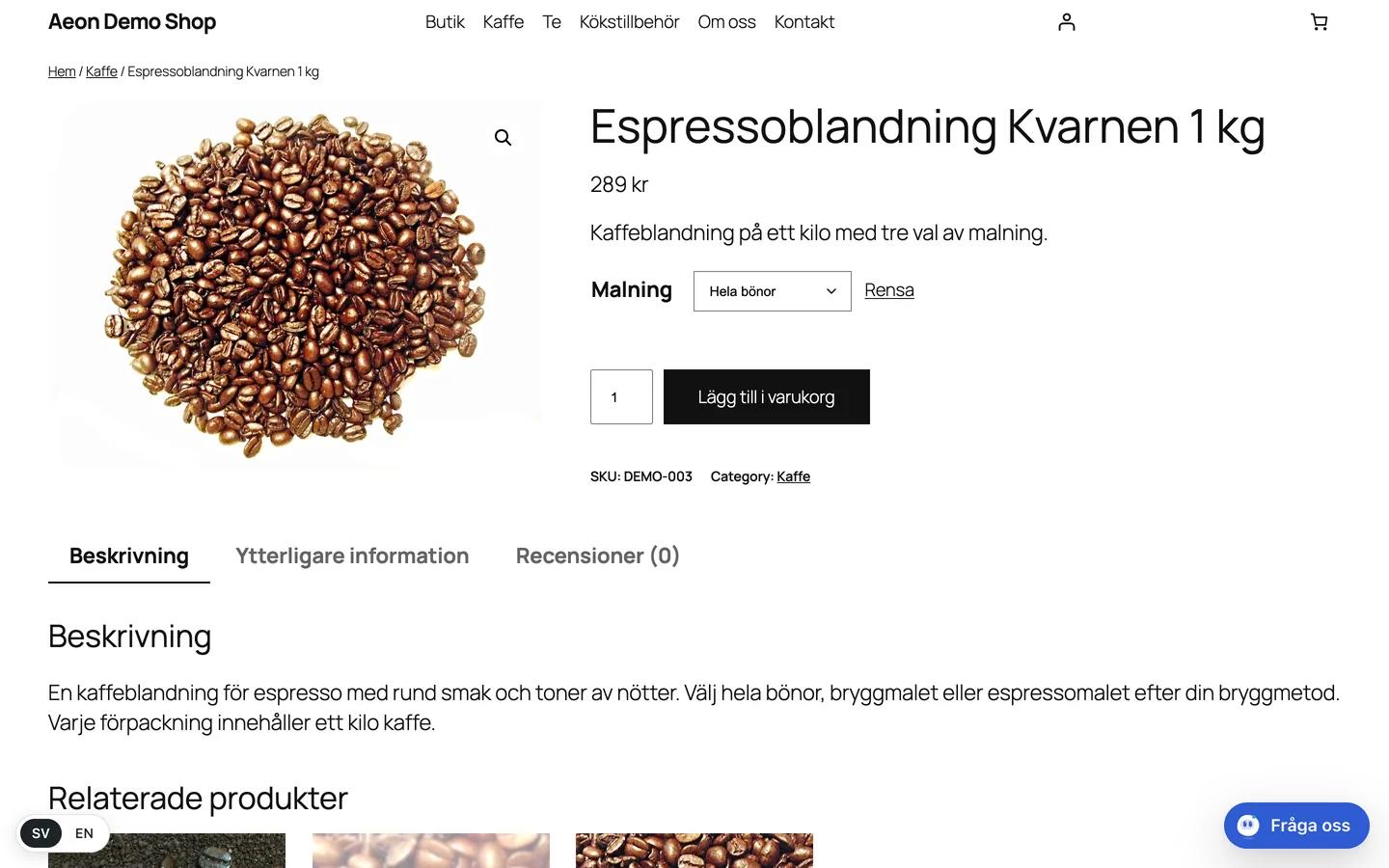
Gå sedan igenom de viktigaste texterna under Granska texter och lägg in varumärken i Ordlistan.
Låt delar vara oöversatta
Under Inställningar kan du låta saker stå kvar på originalspråket:
- Översätt inte de här delarna av sidan: enkla CSS-väljare.
- Visa de här adresserna bara på standardspråket:
/sökväg,/sökväg/eller/sökväg/*. - Textdomäner och extra attribut.