
Plattform
Karta över artikelredigerarens fält
En praktisk karta över de aktiva fältgrupper som kompletterar WordPress artikelredigerare.
Senast uppdaterad 28 augusti 2026
Använd den här guiden när en artikel förbereds för publicering. Fälten nedan är de aktiva tilläggen till den vanliga artikelredigeraren i WordPress. De är frivilliga om inte er redaktionella rutin säger något annat; ett tomt fält använder artikelns vanliga presentation.
Före fältgrupperna
Fyll först i artikelns vanliga uppgifter: rubrik, ingress, brödtext, utvald bild, kategori, författare, status och publiceringstid. Fältgrupperna nedan förfinar hur artikeln presenteras. De ersätter inte WordPress kontroller för utkast, schemaläggning eller publicering.
Synlighet och redaktionell placering
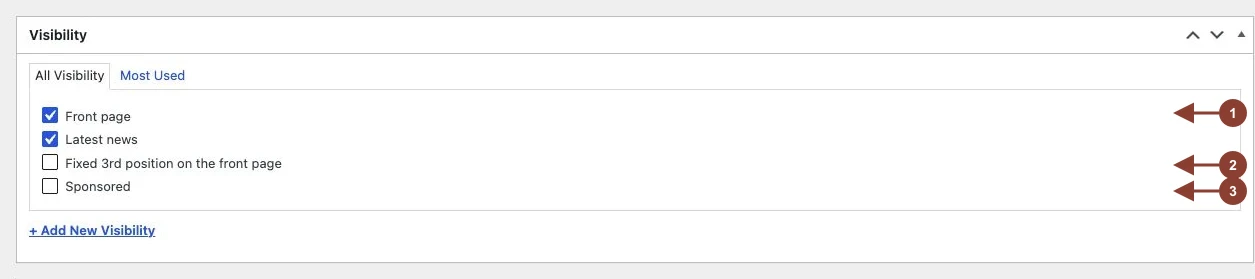
Synlighetstermerna styr var artikeln deltar i tidningens flöde. Front page tar med den i det huvudsakliga redaktionella flödet, Latest news placerar den i den kronologiska nyhetslistan, Fixed 3rd position on the front page reserverar en beständig kommersiell eller redaktionell position och Sponsored markerar innehåll som ska använda plattformens sponsrade presentation. Använd endast de termer som ingår i redaktionens beslutade arbetsflöde.
Bildinställningar
| Fält | Vad redaktören fyller i | När det används | Beroenden och kontroll |
|---|---|---|---|
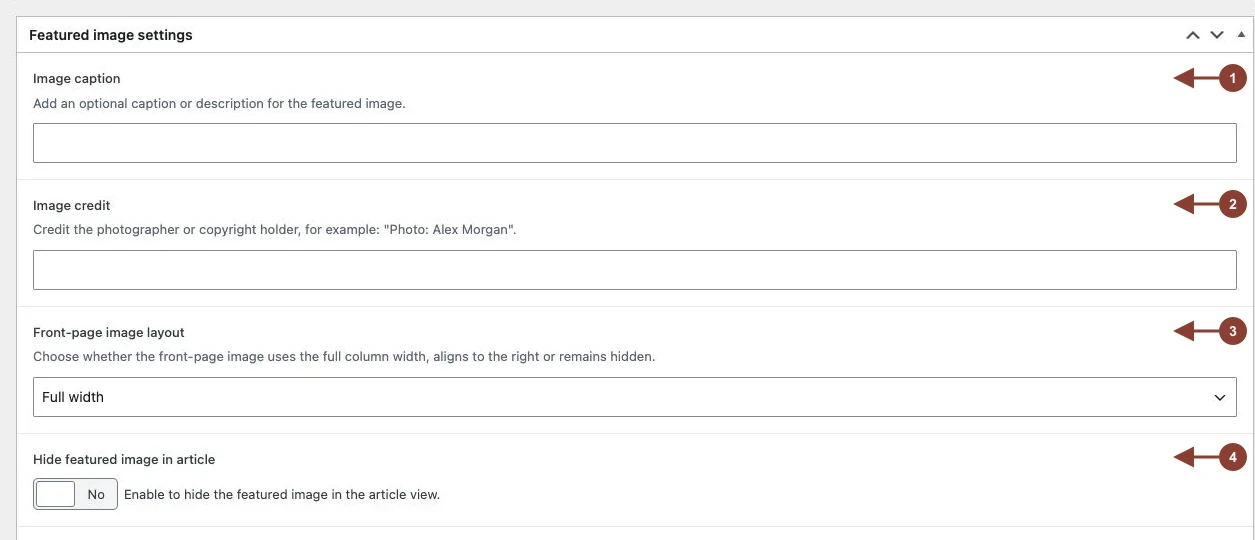
| Bildkommentar | En kort bildbeskrivning eller bildkommentar för den utvalda bilden. | När bilden behöver sammanhang utöver uppgifterna i mediebiblioteket. | Kontrollera att texten stämmer med den publicerade bilden. |
| Copyright | Godkänd kreditering av fotograf, bildbyrå eller annan rättighetsinnehavare. | När redaktionens policy kräver bildkredit. | Fältet är tillgängligt endast när Filmklipp/galleri är tomt. Kontrollera stavning och beslutat kreditformat före publicering. |
| Bildjustering löpsedel | Välj fullbredd, högerjusterad, ingen bild, endast krönikör eller fullbredd plus krönikör. | När artikelns standardkort på förstasidan inte passar dess redaktionella vikt eller format. | Krönikörsalternativen behöver en lämplig krönikörsbild på huvudförfattaren. Granska förstasidan efter ändringen. |
| Dölj utvald bild | Slå på för att ta bort den utvalda bilden i artikelvyn. | När artikeln ska behålla sin utvalda bild för andra placeringar men inte visa den högst upp i artikeln. | Tillgängligt endast när Filmklipp/galleri är tomt. Detta är skilt från Bildjustering löpsedel. |
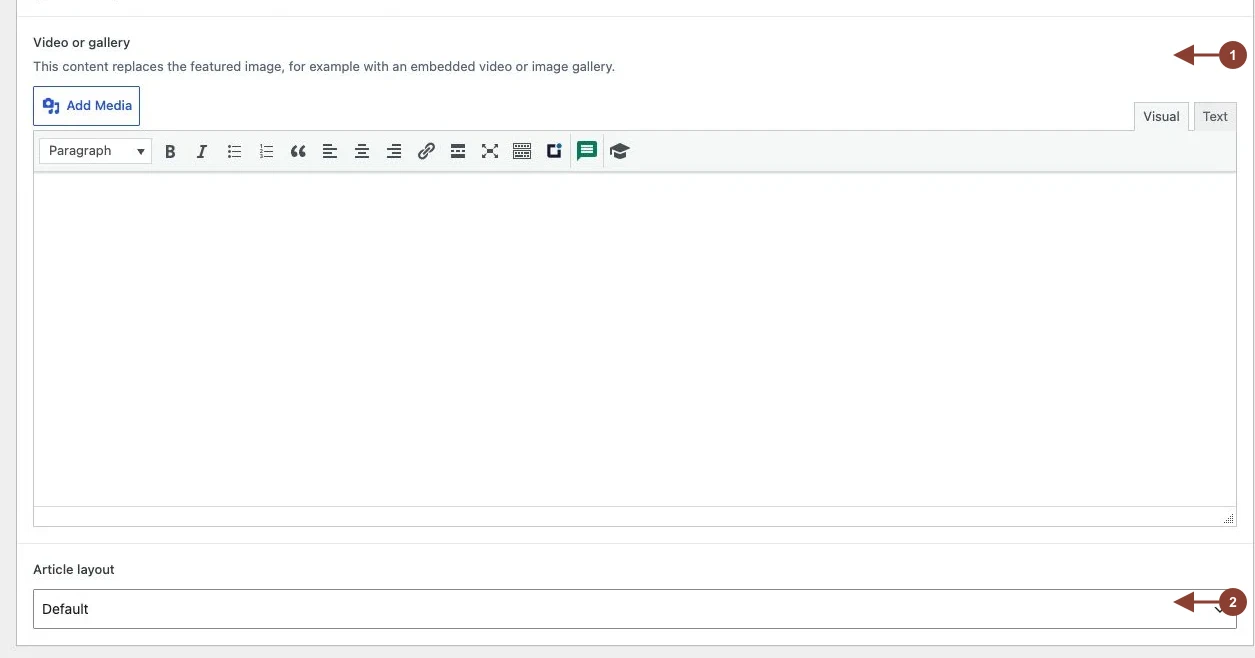
| Filmklipp/galleri | Ett godkänt inbäddat filmklipp eller galleri. | När rörligt material ska ligga i artikelns huvudposition för media. | Ersätter den utvalda bilden i den positionen. När fältet innehåller innehåll är Copyright och Dölj utvald bild inte tillgängliga. Testa den publicerade förhandsvisningen. |
| Single Post Layout | Välj Default eller Full Width. | När ett längre format behöver en bredare artikelpresentation. | Granska artikeln på dator och mobil före publicering. |
Övriga inställningar
| Fält | Vad redaktören fyller i | När det används | Beroenden och kontroll |
|---|---|---|---|
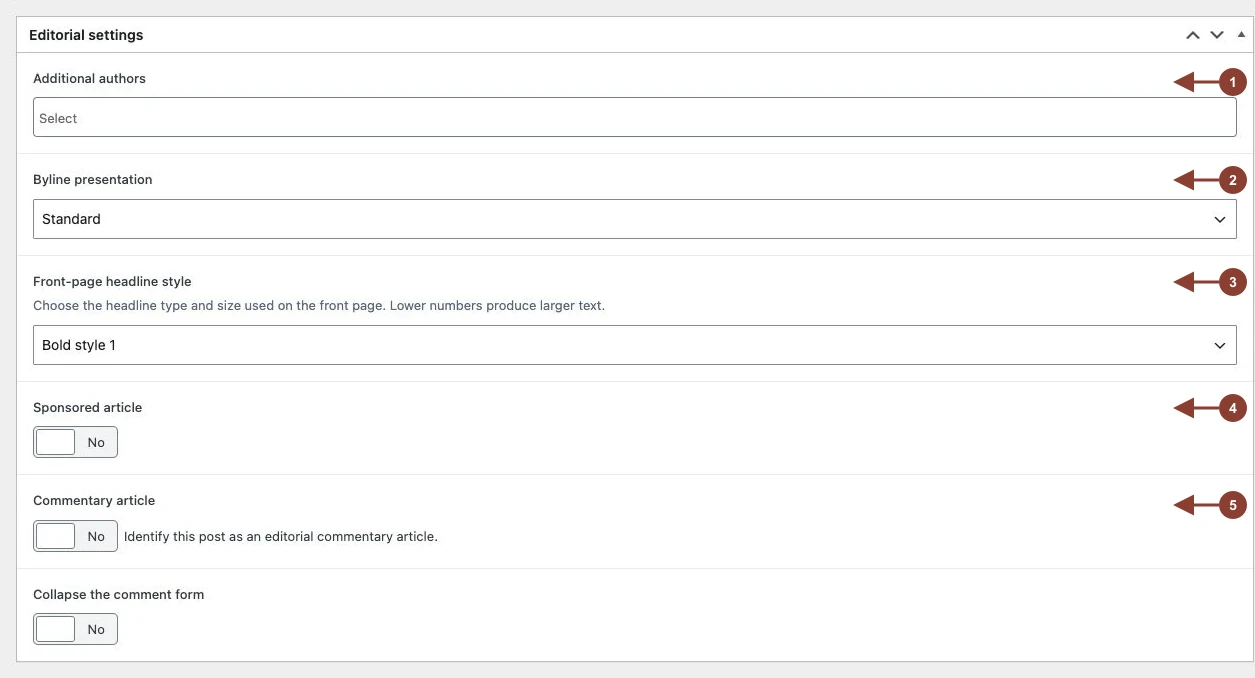
| Extra författare | Välj de reportrar som ska visas tillsammans med huvudförfattaren. | Vid gemensam rapportering. | Kontrollera bylineordning och varje medförfattares profil före publicering. |
| Mall för signaturens utseende | Välj Standard, Kolumn eller Gömd. | När artikelns byline behöver en annan presentation. | Använd den form som har beslutats för artikeltypen och förhandsgranska Kolumn eller Gömd. |
| Typsnitt i löpsedeln | Välj en av de tillgängliga feta eller tunna rubrikstilarna. | När den redaktionella hierarkin kräver en särskild rubrikbehandling i förstasidans huvudkolumn. | Lägre siffra innebär större stil. Följ redaktionens beslutade hierarki och granska förstasidan. |
| Sponsrad artikel | Slå på för godkänt sponsrat eller native-innehåll. | Endast efter att den kommersiella eller redaktionella klassningen har godkänts. | Artikeln får sponsrad presentation och vissa moduler kring artikeln kan ändras. Kontrollera märkning och hela läsarvyn. |
| Kommentar | Slå på för en artikel som ska identifieras som kommentar. | För det redaktionella kommentarformatet, inte för läsarkommentarer. | Lägger till kommentarmarkering i berörda listningar och använder sajtens opinionsdisclaimer. Fältet styr inte om läsaren kan kommentera. |
| Dölj kommentarsfältet | Slå på för att hålla kommentarsytan stängd bakom dess öppningskontroll. | När kommentarer ska vara möjliga utan att visas öppna direkt. | Gäller endast där läsarkommentarer är öppna och aktiverade för sajten. Det stänger inte kommentarerna för artikeln. |
Artikeltillägg
| Fält | Vad redaktören fyller i | När det används | Beroenden och kontroll |
|---|---|---|---|
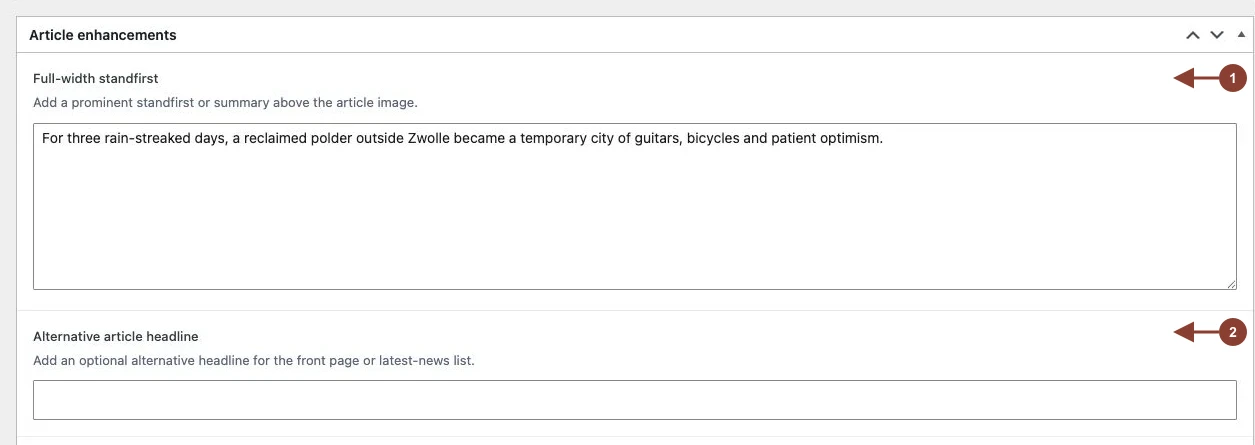
| Ingress fullbredd | Ett framträdande introduktionsstycke. | För reportage, granskningar, intervjuer eller andra artiklar som behöver en starkare öppning ovanför huvudmediet. | Håll den åtskild från den vanliga ingressen och kontrollera båda i förhandsvisning. |
| Alternativ rubrik på artikeln | En kortare eller annorlunda disponerad rubrik med samma innebörd som huvudrubriken. | När förstasida, nyhetsticker eller kompakt listning behöver en bättre anpassad rubrik. | Används i listningar som har stöd för den när fältet är ifyllt. Den får inte införa ett nytt påstående eller ändra artikelns löfte. |
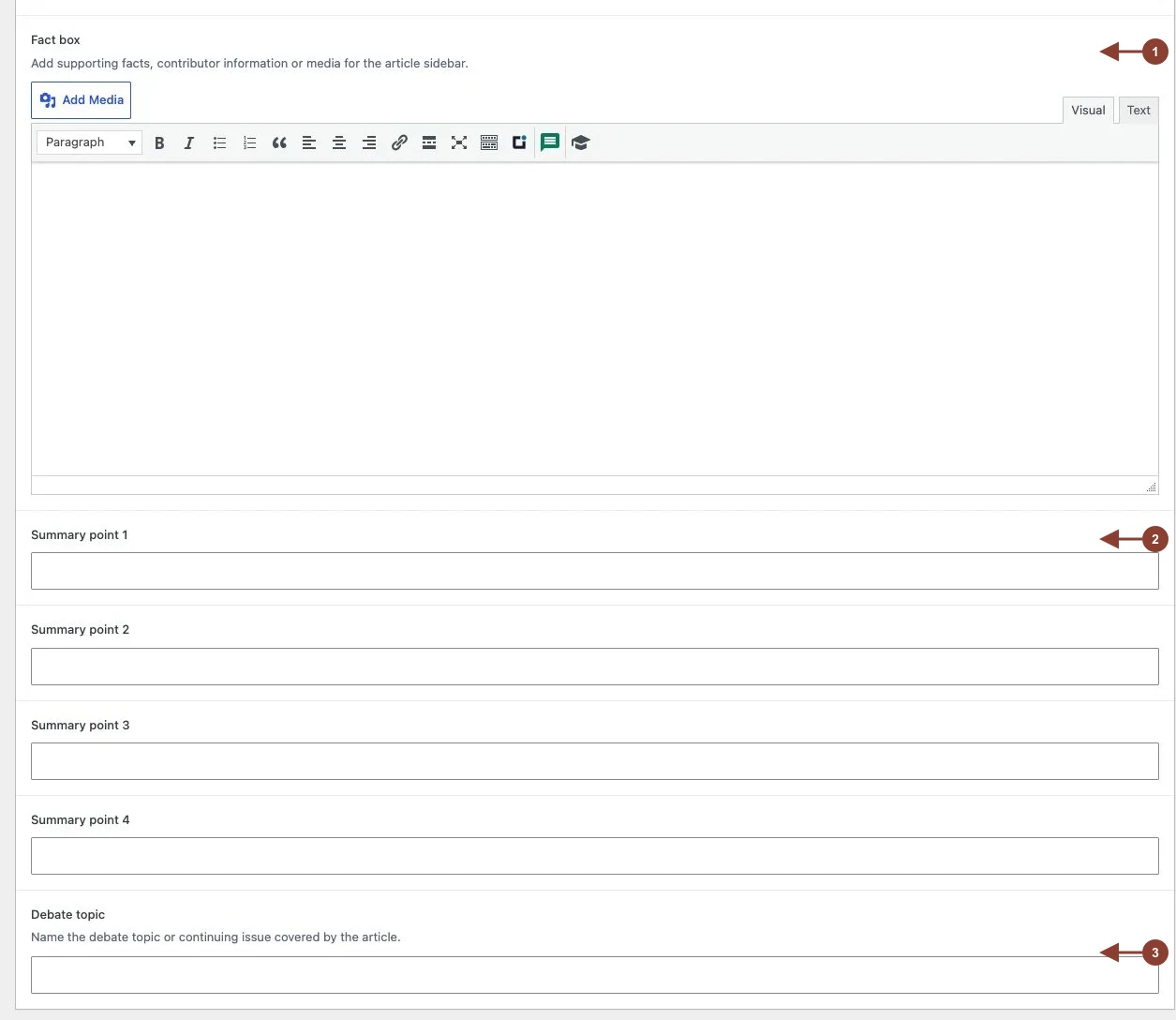
| Informationsruta | Kompletterande fakta, kontext, tidslinje, länkar eller en kort skribentpresentation; rutan kan innehålla media. | När nyttigt material skulle störa artikelns huvudsakliga berättelse. | Håll den kort, källhänvisad och relevant. Granska placeringen i artikelförhandsvisningen. |
| Sammanfattande punkt 1-4 | En verifierad huvudpunkt per fält. | När läsaren behöver en snabb överblick av en längre artikel eller artikel med flera delar. | Fyll punkterna i ordning utan tomma mellanrum: visningen stannar vid den första tomma punkten. |
| Debattämne | En specifik beteckning för debattämnet. | För debattartiklar när redaktionens rutin kräver ett mer precist ämne än artikelns kategori. | Kompletterar, men ersätter inte, korrekt kategorival. |
Interna anteckningar
Egna anteckningar är till för redaktionella arbetsanteckningar som inte ska synas för läsaren. Lägg inte in lösenord, källskyddat material, personuppgifter eller annat som inte hör hemma i WordPress-databasen.
Publiceringskontroll
Använd WordPress publiceringspanel för att välja om artikeln ska vara utkast, skickas för granskning, schemaläggas eller publiceras. Före slutligt beslut:
- Förhandsgranska artikeln och dess förstasidesammanhang efter ändringar i presentationsfält.
- Kontrollera bildrättigheter, krediteringar, bildkommentarer och inbäddningar.
- Säkerställ att alternativ rubrik, sammanfattningspunkter, författare samt kommentar- eller sponsrad märkning motsvarar det redaktionella beslutet.
- Kontrollera kategori, författare och publiceringstid och välj sedan rätt WordPress-status.
En ändring i ett fält efter publicering kan förändra artikelns eller listningens läsarvy. Förhandsgranska resultatet innan en viktig uppdatering sparas.